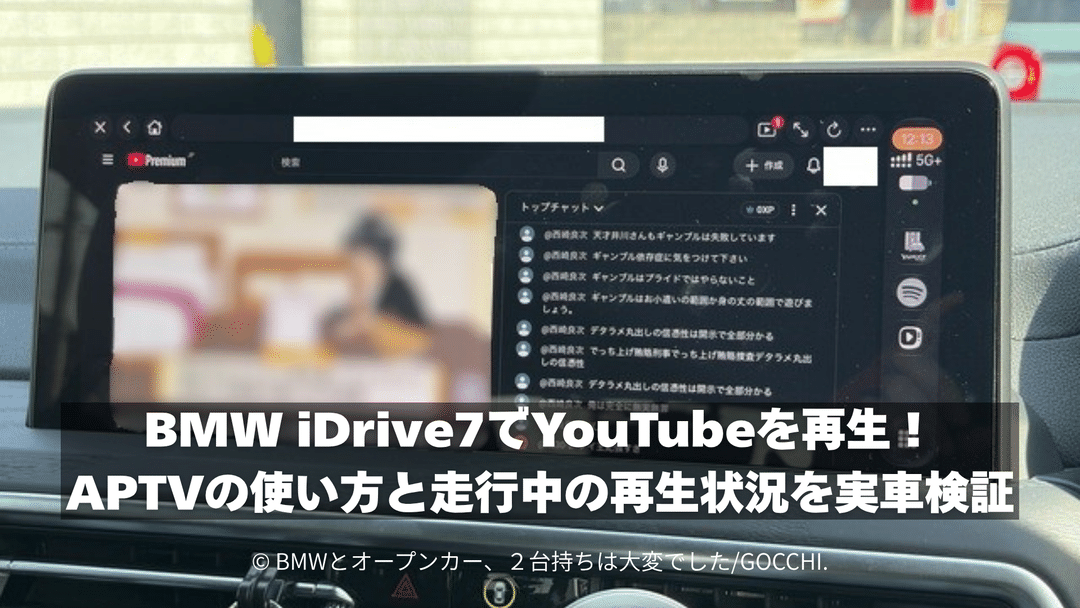

BMWでYouTubeを見るにはオットキャストなどが必要だと思っていました。しかしiPhone用の「APTV」を使い、愛車のBMW X4 G02やZ4 G29(iDrive7)で追加機器なしに動画を再生できました。今回は操作方法と走行中の動作、Netflixの検証結果を紹介します。
- ✅BMWでYouTubeを映せたのはAPTVのブラウザ機能
- ✅追加機器なしでも再生できるが、機能には制約がある
- ✅走行中の再生は車両条件次第、安全が最優先
APTVとは?CarPlayでYouTubeも見られる多機能アプリ
APTVはIPTVや動画ファイルに対応
APTVは、インターネット経由の映像を再生する「IPTVプレーヤー」です。M3U形式の配信リストや動画ファイルに対応し、番組表機能もあります。ただし、日本の地上波放送を無料で提供するアプリではなく、視聴には正規の配信元が別途必要です。
CarPlay以外にも使える機能
iPhoneのほか、iPadやMac、Apple TVにも対応しています。対応アプリの動画を送るDLNAや、CarPlayでWebサイトを開くブラウザ機能もあります。今回はブラウザでYouTubeを開く方法を使いました。iPhoneの画面をそのまま映す機能とは異なります。
対応するiOSや利用条件について
アプリ自体とCarPlay動画機能では、対応iOSの条件が異なります。公式案内ではiOS 26.4〜27.0とされていますが、今回のiOS 27.0.1でも動作しました。今後も利用できるとは限らないため、更新前に確認したいところです。
APTVは無料でも使える?有料版Proとの違い
APTVは無料で始められます。有料のAPTV ProならDLNA投影の無料10回という制限がなくなります。ただし、今回のブラウザ経由のYouTube再生では課金は不要でした。
BMW iDrive7でAPTVを使ってYouTubeを再生する方法
APTVをインストールしてCarPlayから起動する
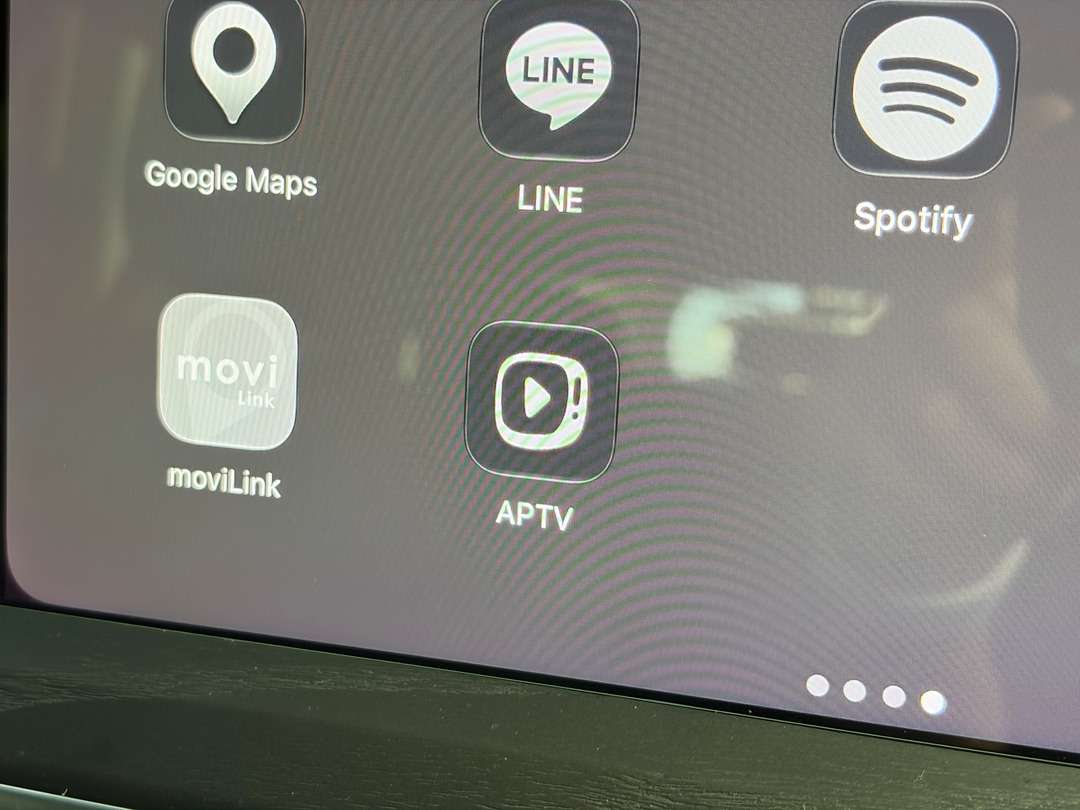
今回の環境はBMW X4 LCI G02、Z4 G29(iDrive7)、iPhoneのiOS 27.0.1、APTV 1.5.12です。まずiPhoneにAPTVをインストールし、BMWとCarPlayで接続します。車のアプリ一覧に表示される「APTV」のアイコンをタップすれば準備完了です。オットキャストなどの追加機器は不要です。
「クイック」から「ブラウザ」を開く
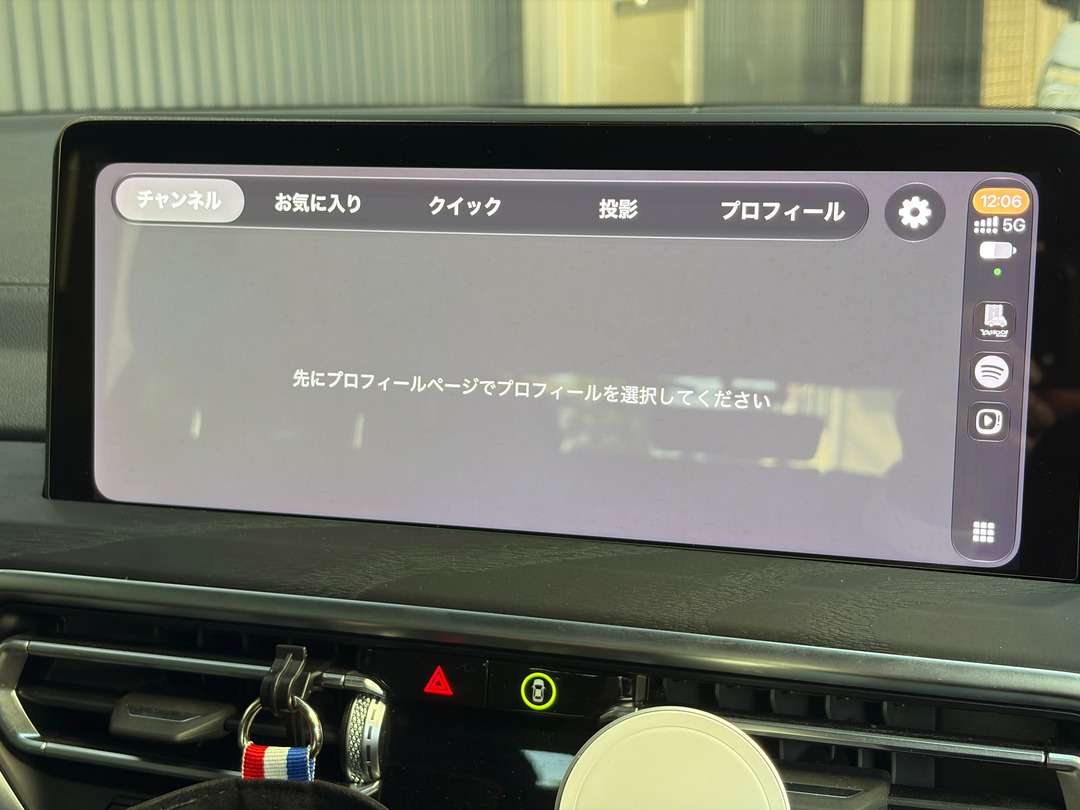
APTVを起動したら、画面上部の「クイック」を選びます。
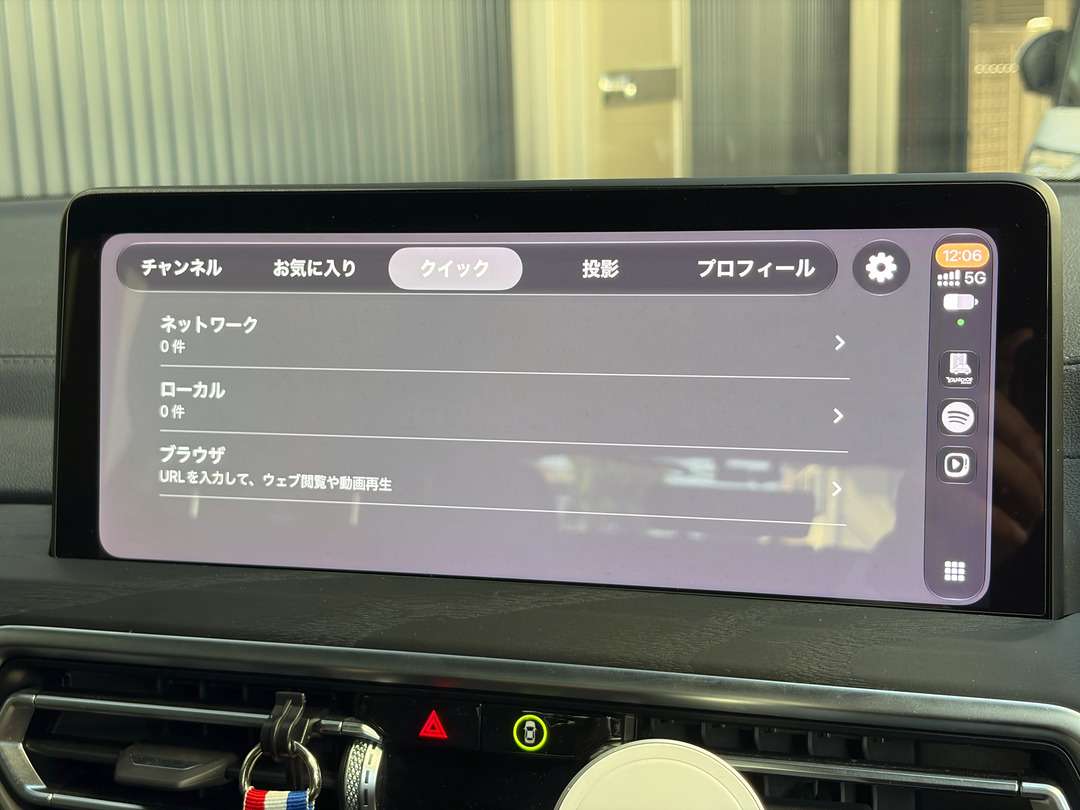
続いて表示された一覧の「ブラウザ」をタップすると、動画サイトのアイコンが並ぶページに切り替わります。
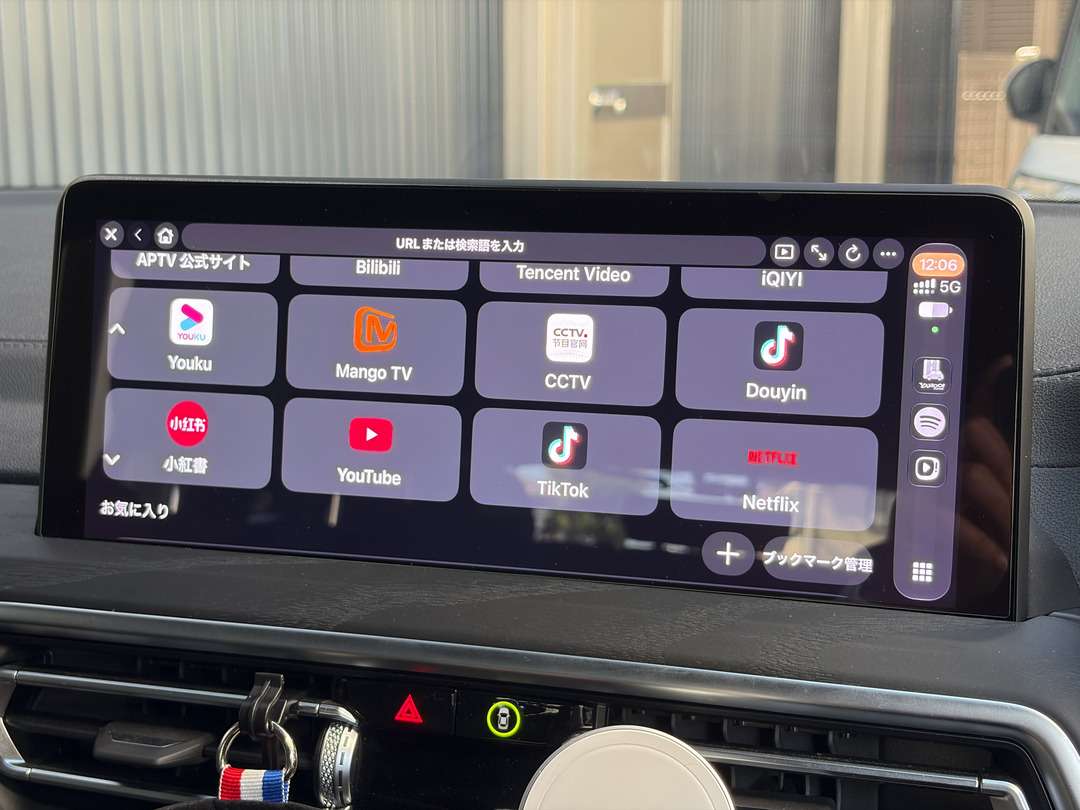
画面を下へスクロールし、「YouTube」を選択します。あとは動画を検索して再生するだけです。URLから直接開くこともできます。
ログイン時はiPhoneからの文字入力が便利
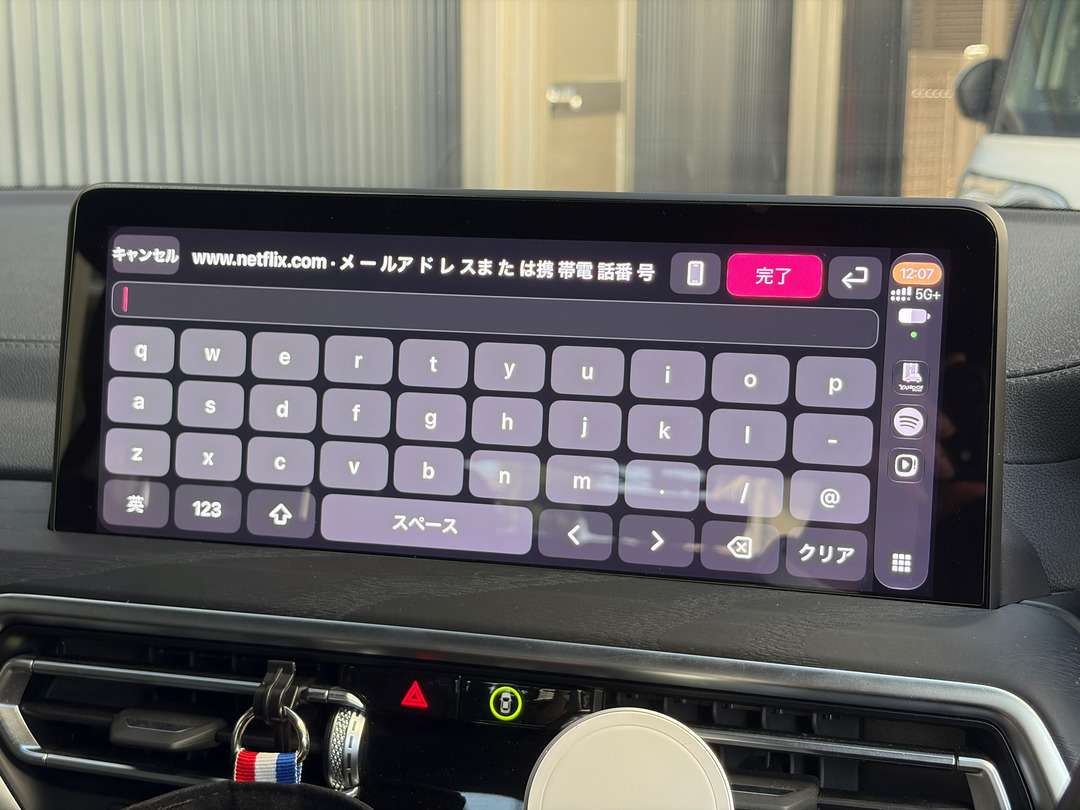 ※画像はNetflixにログインする場合
登録チャンネルなどを使う場合は、YouTubeにログインします。車載ディスプレイにキーボードが表示されます。
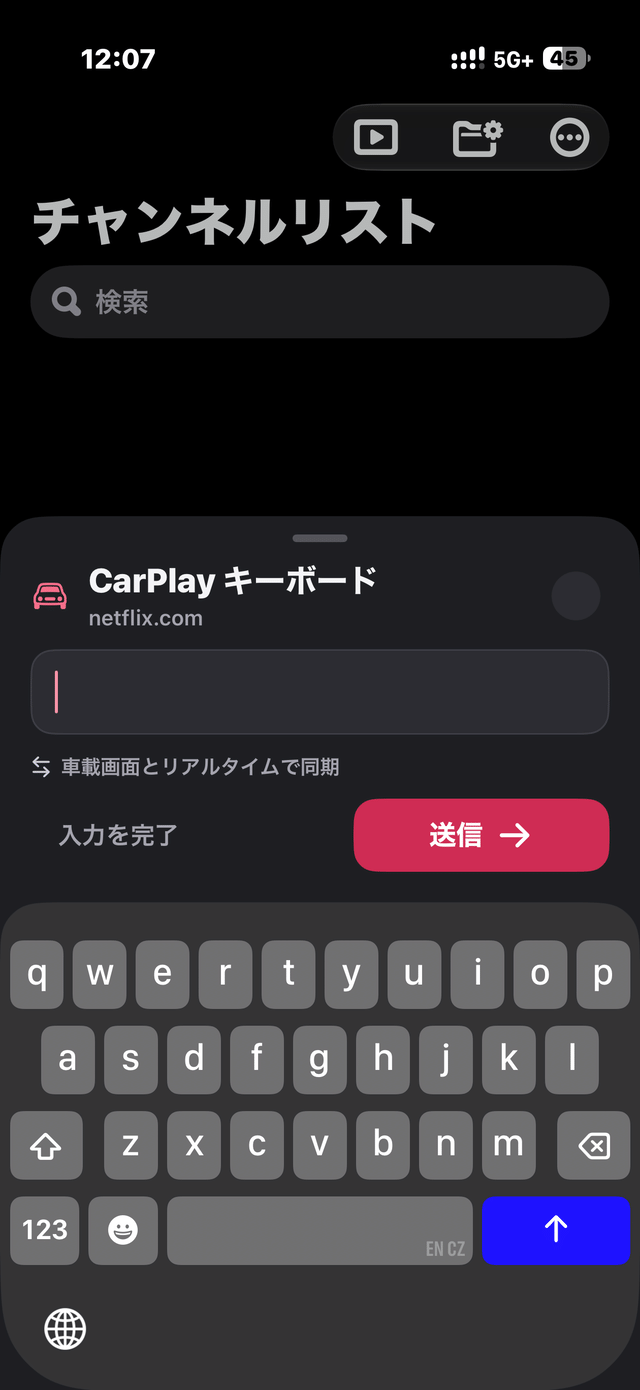 ※画像はNetflixにログインする場合
APTVでは、同時にiPhoneにも入力画面が出るため、メールアドレスなどは手元のiPhoneから入力した方が楽でした。ただしYouTubeの公開動画は、ログインしなくても視聴できるものがあります。ログインが必須というわけではありません。
APTVでYouTubeを再生!画面表示には少し不満も
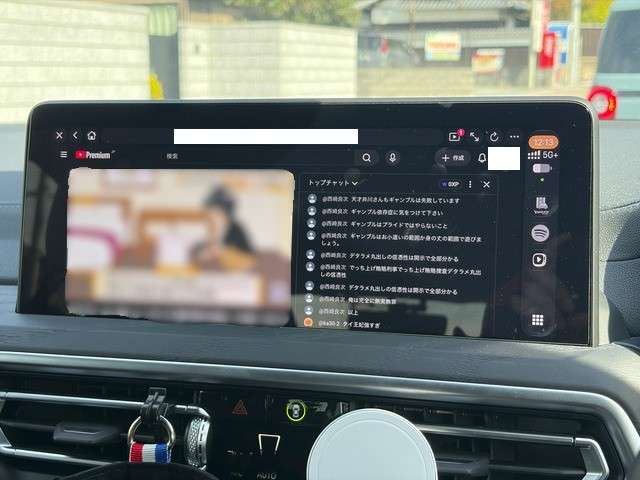
実際にYouTubeの動画を選択すると、映像と音声の両方が正常に再生されました。純正ディスプレイだけで動画が見られるのは、予想以上に手軽です。
ただし今回のYouTube画面では、動画が左側に寄り、右側にはライブ配信のチャット欄が残りました。画面全体を動画に使えないのは残念です。全画面操作で改善できるかは未確認なので、再生できたことと表示の見やすさは分けて評価したいと思います。
**追記**
YouTube画面下にある「全画面表示」を押すと中央に画面が表示されます。モニターの縦横比によって映り方は違いますが、結局は黒帯が多くなりYouTubeの画面自体はあまり大きくは映りませんね。
APTVは走行中もYouTubeを再生できる?
設定済みのBMWでは走行中も再生できた

私のBMW X4では、停車中だけでなく走行中もYouTubeの映像と音声が再生されました。ただし、この車は以前からスピードロックモード(走行ロックモード)の設定を変更しています。今回新たに設定を切り替え、変更前後の違いを比較したわけではありません。
走行中に映らない場合と走行ロックの関係
映像の表示には、アプリの対応条件と車両側の走行時制限が関係します。停車中に再生できても走り出すと映らない場合、車両側の制限が関係する可能性があります。ただし、今回の結果だけで「スピードロックモードを変更すれば、どのBMWでもAPTVが映る」とは断定できません。設定の考え方は、以前まとめたスピードロックモードの記事を参考にしてください。
TV視聴アダプタでも対応できる?
TV視聴アダプタでも対応できる可能性はありますが、APTVでは未検証です。購入前に対応車種や機能を確認する必要があります。なお、走行中の映像は同乗者向けとし、運転者は画面を注視しないことが大前提です。
APTVでNetflixは再生できない?実際に試した結果
ログインと作品一覧の表示には成功
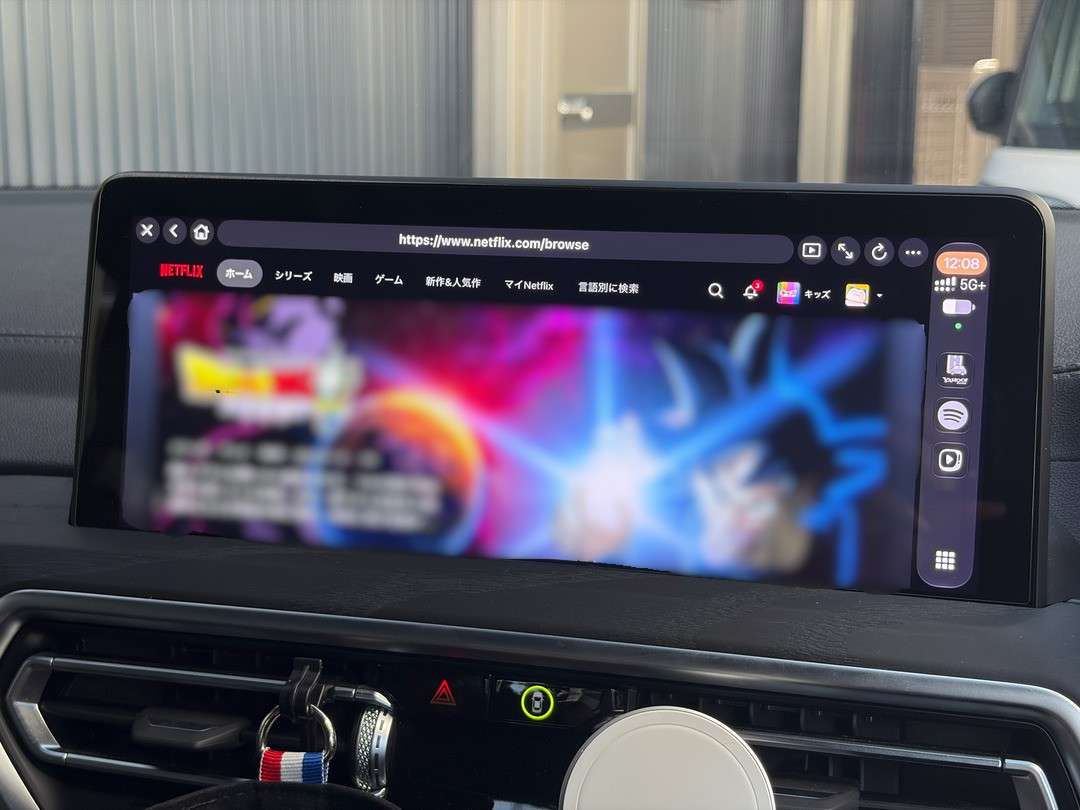
ブラウザのメニューにはNetflixも用意されています。私の環境ではメールアドレスとパスワードを入力してログインでき、作品一覧や作品の紹介画面まで表示されました。Netflixも見られると期待しました。
動画は読み込み状態のまま再生できず
ところが作品の再生ボタンを押すと、読み込みを示すマークが回り続け、動画は始まりませんでした。著作権保護のDRMなどが関係する可能性はありますが、原因は不明です。少なくとも今回の条件では、YouTubeは視聴できてもNetflixは視聴できないという結果でした。
まとめ|BMWでYouTubeを見るならAPTVは便利
APTVの魅力は、対応するiPhoneとCarPlayがあれば、オットキャストなどの高価な追加機器を用意せずにYouTubeを試せることです。私のiDrive7では再生でき、操作も難しくありませんでした。一方で、画面の表示方法、Netflixの再生、iOSや車両側の制限など、すべての環境で同じ結果になるとは限りません。
とりあえず、無料ですから一度試してみるのはいかがでしょうか?それでYouTubeの視聴が車内でできるようになればラッキーです。走行中の視聴に関しては、車両側(恐らくCarplayの制御)に起因する問題だと思います。私の場合はスピードロックモードを実施することで解決ができています。
【ご注意】
この記事は、私のBMW X4(iDrive7)で実際に試した結果を紹介しています。車種やiOS、APTVのバージョンによっては、同じように動作しない場合があります。
また、走行中の動画視聴は同乗者向けです。運転する方は画面を注視せず、安全運転を最優先にしてください。
車両の設定変更やアプリの利用については、自己責任でお願いします。
よくある質問(FAQ)
Q1. APTVは無料でBMWのYouTubeを再生できますか?
はい。今回検証したBMW X4(iDrive7)では、APTVの無料版でYouTubeを再生できました。有料のAPTV Proを購入する必要はありません。ただし、利用できる機能はiOSやアプリのバージョンによって異なる可能性があります。
Q2. APTVを使うにはオットキャストなどの機器が必要ですか?
いいえ。今回の環境では、CarPlayに対応したBMWとiPhoneがあれば、オットキャストなどの追加機器なしでYouTubeを再生できました。APTVを起動し、「クイック」から「ブラウザ」を開いてYouTubeを選択するだけです。
Q3. APTVでYouTubeを見るにはログインが必要ですか?
YouTubeの公開動画はログインせずに視聴できるものもあります。ただし、登録チャンネルや再生履歴などを利用する場合はログインが必要です。文字入力はBMWの画面だけでなくiPhoneからも行えるため、メールアドレスやパスワードの入力が簡単です。
Q4. APTVはBMWの走行中でもYouTubeを再生できますか?
私のBMW X4では走行中もYouTubeを再生できました。ただし、車両には以前からスピードロックモードの設定変更を行っています。設定変更との因果関係は未検証であり、すべてのBMWで再生できるとは限りません。走行中の動画視聴は同乗者向けとし、運転者は画面を注視しないでください。
Q5. APTVでNetflixも視聴できますか?
今回の検証では、Netflixへのログインと作品一覧の表示はできましたが、再生ボタンを押すと読み込み状態が続き、動画は再生されませんでした。著作権保護などが影響している可能性はありますが、原因は特定できていません。

コメント