

BMWのiDrive7には、いわゆる「隠しコマンド」や「隠しメニュー」「裏技」と呼ばれる診断モード / 隠しメニューがあるのか気になる人は多いと思います。実際、私が海外の情報を調べたところ、BMW iDrive7系で隠しメニューに入ったり、各種の確認項目を表示したりする報告が複数見つかりました。
この記事では、BMW iDrive7の見分け方、隠しメニューの存在、確認されている主な項目、そして注意点を整理してまとめます。
- ✅iDrive7に隠しメニュー報告あり
- ✅項目は温度・燃料・診断系が中心
- ✅年式や仕様差で表示内容は異なる
BMW iDrive7の見分け方
まず確認したいのは、あなたのBMWが本当にiDrive7世代なのかという点です。BMWではこの世代を「iDrive7」と呼ぶほか、「BMW Operating System 7」や「Live Cockpit Professional」といった表現で案内していることがあります。そのため、名前だけを見ると少し分かりにくいのですが、記事を読み進める前に、対象となる世代をおおまかに整理しておくと理解しやすくなります。
iDrive7はBMW Operating System 7やLive Cockpit Professionalと呼ばれることがある
BMW公式のHow-To動画では「Operating System 7」という呼び方が使われており、外部の解説記事やレビューでは「Live Cockpit Professional」とセットで説明されることがよくあります。
つまり、iDrive7という呼び名だけでなく、Operating System 7やLive Cockpit Professionalという表現が出てきた場合も、同じ世代のインフォテインメントやメーター周りを指しているケースがあります。
フルデジタルメーターと画面デザインが見分けるポイント
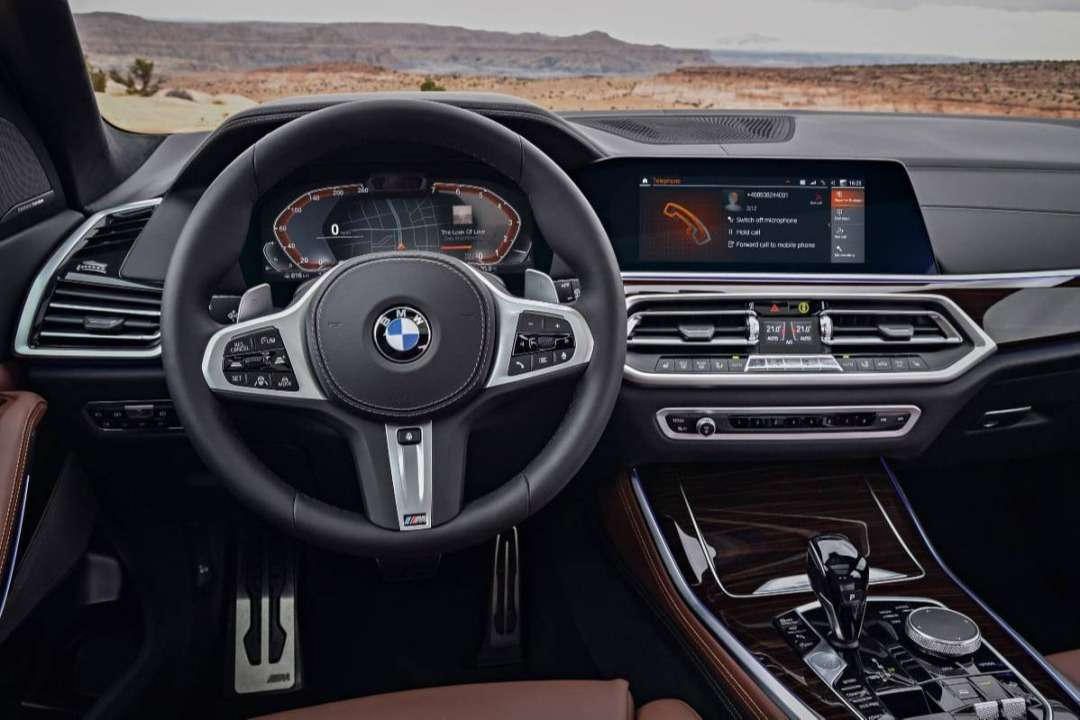
iDrive7世代を見分けるうえで分かりやすいのが、フルデジタルのメーター表示と、Live Cockpit系の新しい画面デザインです。BMW公式の案内でも、Operating System 7ではデジタルのインストルメントクラスターが採用されていることが紹介されています。
センターディスプレイだけでなく、運転席前の表示も含めて、全体のUIが従来世代より新しく見える写真のスピードメーター及びセンターモニターは、iDrive7になります。
年式・グレード・地域仕様で異なる場合がある
ただし、iDrive7かどうかを車種コードや年式だけで完全に断定するのは危険です。BMW 3シリーズやX3 / X4でも、Operating System 7の搭載時期や標準装備化のタイミングには差がありました。同じ車種でも、前期・後期、グレード、装備内容、地域仕様によって中身が変わることがあるため、最終的には実車の画面表示や車両仕様を見て判断するのが安全です。
| 開発コード | 車名 | おおよその採用時期 | 補足 |
|---|---|---|---|
| G05 | BMW X5 | 2018年頃〜 | iDrive7(BMW Operating System 7)のデビュー車として扱われる代表例。 |
| G20 / G21 | BMW 3シリーズ セダン / ツーリング | 2019年頃〜 | iDrive7世代の中核モデル。3シリーズは新世代コックピット展開車種として案内されることが多い。 |
| G14 / G15 / G16 | BMW 8シリーズ カブリオレ / クーペ / グランクーペ | 2018〜2019年頃〜 | 8シリーズ系は早い段階でOS7世代に入る代表例。高年式車では説明しやすい。 |
| G29 | BMW Z4 | 2019年頃〜 | Z4(G29)もiDrive7採用例としてよく挙がる。 |
| G11 / G12 | BMW 7シリーズ | 2019年頃〜(後期型中心) | 後期型でBMW Live Cockpit Professional / OS7世代として整理されることが多い。 |
| G30 / G31 | BMW 5シリーズ セダン / ツーリング | 2019年後半〜2020年頃〜 | 特にLCI以降でiDrive7世代として扱いやすい。前期型とは区別して書くのが安全。 |
| G32 | BMW 6シリーズ グランツーリスモ | 2020年前後〜 | OS7対応例として挙げられることがあるが、年式や仕様差の注記を入れると安全。 |
| G01 | BMW X3 | 2020年頃〜(一部仕様) | プラグインハイブリッドや高年式車でiDrive7系が見られる。仕様差が出やすい。 |
| G02 | BMW X4 | 2021年頃〜(LCI中心) | X3と同系統で、後期型・高年式中心にiDrive7系として整理しやすい。 |
| G06 | BMW X6 | 2019年頃〜 | G05 X5と同世代のSUVとして、iDrive7採用車種に含めやすい。 |
| G07 | BMW X7 | 2019年頃〜 | 上級SUVの代表例。Live Cockpit Professional / OS7世代として説明しやすい。 |
| G22 / G23 / G26 | BMW 4シリーズ クーペ / カブリオレ / グランクーペ | 2020年頃〜 | 初期型4シリーズはiDrive7世代として整理しやすい。 |
| F44 | BMW 2シリーズ グランクーペ | 2020年頃〜 | BMW Live Cockpit Professional採用例として挙げられるが、仕様差に注意。 |
| I01 | BMW i3 | 2018年後半〜 | OS7対応例として紹介されることがある。地域・年式差の注記があると安全。 |
| I12 / I15 | BMW i8 クーペ / ロードスター | 2018年後半〜 | i3と同様にOS7採用例として挙がることがあるが、断定表現は避けたい。 |
※ iDrive7の搭載状況は、年式、前期・後期、グレード、地域仕様、ナビ仕様、BMW Live Cockpit Professionalの有無などによって異なる場合があります。上記は主な採用例・目安であり、最終的には実車の画面表示や装備内容で確認するのが確実です。
BMW iDrive7に隠しコマンド・隠しメニュー・裏技はある?
結論から言うと、BMW iDrive7系に隠しメニューや診断モードがあるという報告が複数確認されています。BMW Live Cockpit / iDrive7系で隠しメニューを表示している例があり、そこでは
- Identification(車両識別情報)
- System Test(システムテスト)
- Chassis Dyno(シャシーダイナモ)
- Showroom Mode(ショールームモード)
- Service Brake(ブレーキ整備メニュー)
- Temperature(温度)
- Tank(燃料タンク情報)
などの項目が紹介されています。そのため、少なくともiDrive7系には、隠しコマンド的な診断・確認メニューが存在すると思います。
iDrive7の診断モード / 隠しメニュー の入り方
BMW iDrive7系の隠しメニューについては、いくつかの操作手順が確認できました。ただし、ここで紹介しているのはあくまで海外で報告されている例であり、すべての車両で同じ動作を保証するものではありません。
また、診断や整備寄りの項目に不用意に触れるべきではないため、興味本位で操作する場合でも十分な注意が必要です。
診断モード に入る基本手順
BMW iDrive7では、
- ブレーキを踏まずにスタートボタンを素早く3回押す
- 診断モードに入る
- BCボタンを10〜40秒ほど長押しする
- 隠しメニューが表示
という流れが紹介されています。車両によって長押し時間や表示の出方に差がある可能性はあります。
BCボタンでの操作方法
隠しメニュー内の操作は、BCボタンで行うと説明されています。BCボタンの短押しで項目を送る、長押しで選択・決定する流れが紹介されています。つまり、通常のiDriveコントローラーではなく、隠しメニューではBCボタン中心の操作になります。
追加項目を開くunlock方法
一部の情報では、隠しメニューの追加項目を開くために、VINの下5桁を足した数字をunlock codeとして入力する方法が紹介されています。たとえば下5桁が「1・2・3・4・5」なら、合計の15を入力するという考え方です。ただし、このunlock方法がすべてのiDrive7車両で共通かどうかは断定できないため、海外で確認されている一例として理解するのが安全です。
操作時の注意点
隠しメニューには、Identification(車両識別情報)やTemperature(温度情報)のような確認向きの項目だけでなく、Chassis Dyno(シャシダイモード)やService Brake(ブレーキ整備メニュー)のように整備・診断寄りの項目も含まれると報告されています。
興味本位で不用意に操作するのではなく、まずは表示項目を確認する程度にとどめるほうが安全です。
確認できる主な項目
BMW iDrive7の隠しメニューでは、いくつかの代表的な項目が確認されています。名称は車両仕様やソフトウェアで多少異なる可能性がありますが、代表的な内容を整理すると次のようになります。
| 英語表記 | 日本語の目安 | 内容のイメージ |
|---|---|---|
| Identification | 車両情報 / 識別情報 | VINやシステム情報などの確認 |
| System Test | システムテスト | メーターや表示系のテスト |
| Chassis Dyno | シャシダイモード / ダイノモード | DSC関連を含むテスト系モード |
| Showroom Mode | ショールームモード | 展示向けの表示やデモ動作 |
| Service Brake | ブレーキ整備メニュー | ブレーキ整備・サービス関連 |
| Temperature | 温度情報 | 各種温度センサーの表示 |
| Tank | 燃料タンク情報 | 燃料残量やタンク関連情報 |
| BC / Range | BC情報 / 航続距離関連 | BC情報や距離・平均値関連 |
Identification(車両情報 / 識別情報)
Identificationは、車両の識別情報やシステム情報を確認するための項目として紹介されています。私が確認した情報ではVINやハードウェア情報を見られる例があり、車両側の基本情報を確認するためのメニューとして理解できます。
System Test(システムテスト)
System Testは、表示系の動作確認やメーター表示のテストに使われる項目として紹介されています。実際に確認できた内容でも、インストルメントクラスター側の表示確認を行うような情報があり、診断・点検寄りの用途をイメージしやすいメニューです。
Chassis Dyno(シャシダイモード / ダイノモード)
Chassis Dynoは、いわゆるDyno Modeに関連する項目として紹介されています。私が確認した内容ではDSCを大きく制御するような説明がされており、一般走行で安易に使うものではなく、テスト・診断向けの項目と考えるべきです。隠しメニューの中でも特に慎重に扱う必要があります。
Showroom Mode(ショールームモード)
Showroom Modeは、その名の通りショールームや展示向けの見せ方に関係する項目として理解しやすいです。私が確認した内容では、仮想的なデモ表示や演出に近いイメージで紹介されており、通常の実用機能というよりデモ・表示確認寄りのメニューと考えると分かりやすいでしょう。
Service Brake(ブレーキ整備メニュー)
Service Brakeは、ブレーキ整備やサービス作業に関連する項目として紹介されています。名称からも分かる通り、一般ユーザー向けの便利機能というより、整備作業や点検寄りの意味合いが強いメニューです。興味本位で操作を進めるより、内容を把握するための参考情報として見るほうが安全です。
Temperature(温度情報)
Temperatureは、各種の温度センサー値を見るための項目として紹介されています。私が確認した情報では、冷却水温や各種温度関連の表示が見られる例があり、隠しメニューの中でも比較的「確認用」として分かりやすい項目です。
Tank(燃料タンク情報)
Tankは、燃料タンクや燃料残量関連の情報を見るための項目として説明されています。確認できた情報では左右タンクや残量に関する具体的な値が紹介される例もあり、温度情報と並んで隠しメニューらしい確認項目のひとつといえます。
BC / Range(BC情報 / 航続距離関連)
BC / Range系の項目は、BC情報や距離、平均値、航続距離などに関係する情報を表示するメニューとして理解できます。表示内容は個体差がある可能性がありますが、隠しメニューが単なる裏技ではなく、確認・診断寄りの設計であることを示す代表的な項目です。
関連記事
BMWの隠しコマンド|iDrive5 / iDrive6 サービスメニューの表示方法と確認できる主な項目
BMW iDrive7の隠しメニューはどこまで使える?
BMW iDrive7の隠しメニューは、いわゆる一般向けの裏技集というより、確認・診断寄りのメニューとして捉えるのが適切です。そして、日常的に使うべき項目というわけではありません。むしろ「こうした確認画面が存在する」「車両の内部状態に近い情報が見られることがある」と理解する程度がちょうどよいでしょう。
また、表示項目や使える範囲は車両仕様によって異なる可能性があります。iDrive7かどうかの判定も含めて、最終的には実車の仕様確認が前提です。隠しメニューの存在は興味深いものの、設定変更や整備作業の代わりになるものではない点には注意しておきたいところです。
※この記事は私が調べた範囲の情報です。実際の操作などは自己責任となりますのでご注意ください。
Reference
- BMW Hidden Menu EXPLAINED [iDrive 7]
- Top Secret BMW Menu Accessed! Diagnostics, Dyno Mode & More
- テクニカルチェック:BMW iDrive 7.0とLive Cockpit Professional
よくある質問(FAQ)
Q1. BMW iDrive7の隠しコマンド・隠しメニューは本当にあるのですか
iDrive7では、海外で隠しコマンド・隠しメニューとして紹介されている診断・確認系メニューの存在が複数報告されています。Identification、System Test、Temperature、Tank、Service Brakeなどの項目名も確認されていますが、表示内容や入れるかどうかは車両仕様やソフトウェアで異なる可能性があります。
Q2. 日本仕様のBMW iDrive7でも同じように使えますか
日本仕様でも同様のメニューが存在する可能性はありますが、海外仕様と完全に同じとは断定できません。年式、グレード、地域仕様、メーター構成、ソフトウェアバージョンによって表示項目や操作手順が異なる場合があるため、海外情報はあくまで参考として確認するのが安全です。
Q3. iDrive7のhidden menuはどうやってunlockすると言われていますか
海外では、診断モードに入ったあとにVIN下5桁の合計値でunlockするという説明が見られます。ただし、この方法がすべてのBMW iDrive7で共通して使えるとまでは言えません。個体差や仕様差があるため、同じ手順でも表示されないケースはあり得ます。
Q4. Identification、Service Brake、Temperature、Tankは日本語では何ですか
記事内では、Identificationは「車両情報 / 識別情報」、Service Brakeは「ブレーキ整備メニュー」または「サービスブレーキ」、Temperatureは「温度情報」、Tankは「燃料タンク情報」としています。実際の日本語化名称は車種や表示環境によって異なることがありますが、意味としてはこの理解で大きく外れません。
Q5. 自分のBMWがiDrive7かどうかはどう見分ければいいですか
iDrive7はBMW Operating System 7やLive Cockpit Professionalと呼ばれることがあり、フルデジタルメーターや画面デザインが見分けるポイントになります。ただし、車種名や年式だけで断定するのは危険です。年式、グレード、地域仕様で差が出るため、実車の画面表示や装備名称まで確認するのが確実です。


コメント