


これまでBMWのコーディングは全て専門のショップで施工していました。しかし、今回は私のZ4 G29のコンピューターが最新のプログラムに更新された車両だったために、ショップでは施工することができませんでした。そこで、納車から半年以上経過した時点でこれまで興味があっても施工することに抵抗があったDIYでのコーディングに挑戦することにしました。
- ✅️Z4 G29はBIMMERCODEとUCSI-2100でDIY施工
- ✅️iPadからエンジン停止・診断モードで設定変更
- ✅️ASD・デイライト・アイドリングストップなど6項目を変更
BIMMERCODEとは?
BIMMERCODE(ビマーコード)は、BMWやMINIなどの車両に搭載されている電子制御ユニット(ECU)の設定を変更できるコーディング用アプリです。通常は専用の診断機器や専門知識が必要な作業を、スマートフォンなどから比較的手軽に行えるのが特徴です。
そもそもBMWの「コーディング」とは、車両のコンピューターにあらかじめ用意されている機能や設定を変更することです。エンジンの出力を上げるチューニングとは異なり、便利機能の有効・無効や表示方法などを自分の好みに合わせて変更できます。
BIMMERCODEを使用するには、アプリに加えて車両のOBDポートに接続する対応アダプターが必要です。アプリと車両を接続すると、変更可能な項目が表示されるため、基本的なコーディングなら専門的なプログラムを直接編集する必要はありません。iPhoneやAndroidだけでなく、パソコン向けのアプリも提供されています。
私のZ4 G29も対応車種のひとつです。ただし、同じG29であっても、年式や装備、車両プログラムのバージョンによって変更できる項目は異なります。特に最新プログラムでは、一部のコーディングが制限される場合もあります。
また、アプリには元の設定を復元できるバックアップ機能が用意されていますが、作業にリスクがないわけではありません。特に詳細設定を変更するエキスパートモードには注意が必要です。
このようにBIMMERCODEは、これまで専門ショップに依頼していたBMWのコーディングを、自分自身で行えるようにする便利なツールです。
BIMMERCODEに必要なOBDポートアダプター
BIMMERCODEでコーディングを行うためには、スマートフォンのアプリ(フルバージョン:8,000円)だけでなく、車両と通信するためのOBDポートアダプターが必要です。
OBDポートとは、車両の故障診断や各種データの読み取りなどに使用する接続端子のことです。この端子に対応アダプターを接続することで、スマートフォンから車両のコンピューターにアクセスできるようになります。
ただし、すべてのOBDポートアダプターがBIMMERCODEに対応しているわけではありません。また、アダプターによって対応車種も異なるため、購入前にBIMMERCODE公式サイトの対応アダプター一覧を確認する必要があります。

今回、私が購入したのは「UniCarScan UCSI-2100 OBD2 Bluetooth 4.0 アダプター」です。
このアダプターを選んだ理由は主に2つあります。
1つ目は、公式サイトで紹介されている対応アダプターの中でも、対応車種が最も幅広かったことです。BMWのE系、F系、G系、I系をはじめ、MINIの各モデルにも対応しており、もちろん私のZ4 G29でも使用できます。
2つ目は、Amazonで日本の正規代理店から購入できることです。
このようなOBD関連の商品は海外からの並行輸入品も多く、購入先によっては国内での保証やサポートを受けられない場合があります。
その点、正規代理店から購入すれば、国内向けの製品保証や日本語によるサポートを受けられるため、初めてDIYでコーディングに挑戦する私にとっては大きな安心材料でした。
価格の安さだけでなく、対応車種の多さと購入後のサポートを重視して選んだアダプターです。
コーディングの施工方法
スマホiPadなどで施工
BIMMERCODEによるコーディングは、基本的にスマートフォンの操作だけで行えます。私は画面が大きいiPadにアプリをインストールしてコーディングを施工しました。
施工手順は以下のとおりです。
- スマートフォンにBIMMERCODEをインストールし、フルバージョンを購入する。
- Z4 G29の運転席足元にあるOBDポートにアダプターを接続する。
- エンジンを始動せず、スタートボタンを素早く3回押して診断モードにする。
- スマートフォンを機内モードにし、Bluetoothをオン、Wi-FiとCarPlayをオフにする。
- BIMMERCODEを起動し、アダプターと車両を選択して接続する。
- 変更したいECUとコーディング項目を選択する。
- 「コード」をタップして書き込みを実行する。(1項目ごとに行う)
- 完了後、設定が反映されていることを確認する。
なお、施工中は通信を切断せず、エンジンも始動しないよう注意が必要です。
エンジンは始動しない、診断モードにする
注意する部分は2つです。1つめは、「3.エンジンを始動せず、スタートボタンを素早く3回押して診断モードにする」です。エンジンを始動させたままコーディングを行っているYouTube動画もありますが、本来はエンジンを始動せずに行います。理由はコーディング施工時のエラーを防ぐためです。
また、BMWの診断モードには馴染みがない人が多いと思います。具体的な方法は、以下の通りです。
- ブレーキペダルは踏まない
- スタートボタンを素早く3回押す
- スピードメーター下部に「診断モード」と表示される
これで診断モードに設定することができます。
機内モードはON、Wi-Fi、CarPlayはOFF
2つめは「4.スマートフォンを機内モードにし、Bluetoothをオン、Wi-FiとCarPlayをオフにする」です。これはコーディン施工時に電話やメール、LINEなどの着信を防止するためです、着信があった場合はコーディンでエラーが発生します。
そして、CarPlayをOFFにする方法は、施工に使用するスマホと車でCarPlayを使用するスマホが同一の場合は、Wi-FiをOFFにすることでCarPlayもOFFになります。私は今回iPadを使用したので、通常車内で使用するiPhoneのWi-FiもOFFにする必要がありました。
Z4 G29のコーディング施工項目
施工したい項目を事前に確認する
私のように初めてコーディングを施工する人は、事前にコーディングを施工する項目を調べておくと効率よく施工することができます。方法は、対応車種を調べると適合の確認のページに「対応コーディング一覧」という項目があります。そこでは、その車種で施工可能なコーディングの種類や機能説明などが記載されています。
私のZ4 G29のコーディング項目
1.アクティブサウンドデザイン→無効
アクティブサウンドデザイン(ASD)とは室内で聞こえる疑似エンジン音です。最近の車はエンジン音が小さくなってきているため、それを補うため擬似的な音を室内に鳴らしています。私は本物のエンジン音が聴きたいのでASDをOFFにしました。
2.デイライト チェックボックス→有効
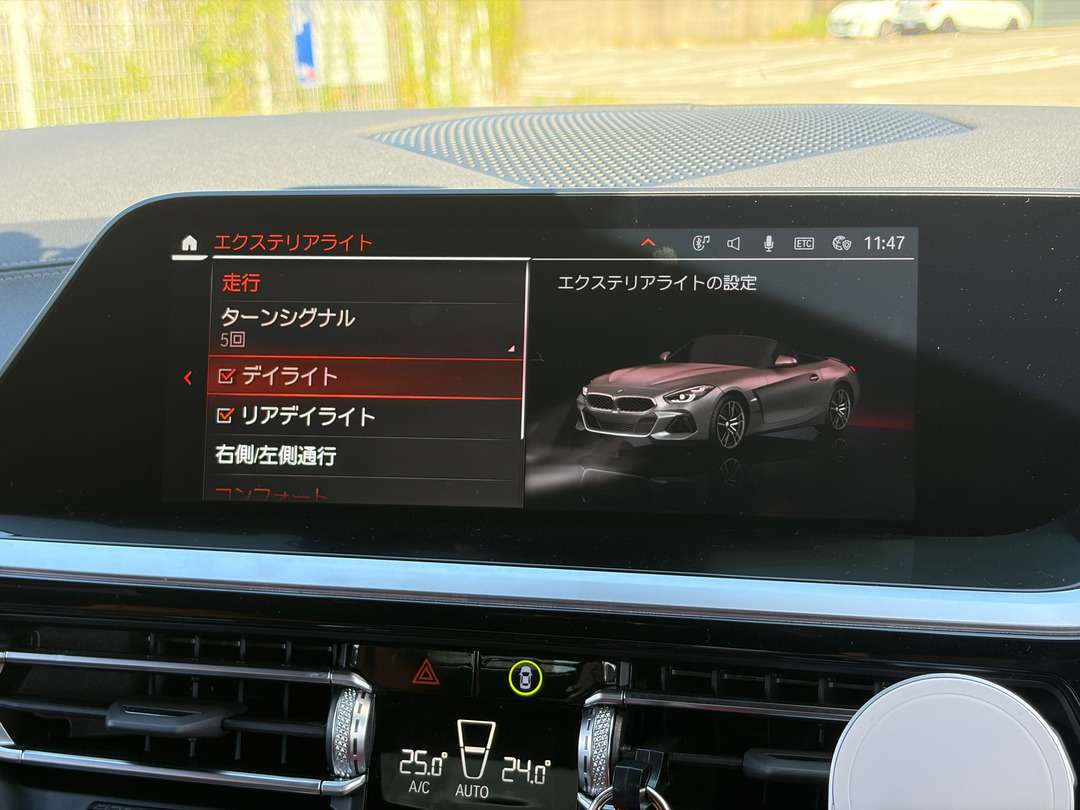
最近のBMWは、エンジン始動状態で停車している場合ヘッドライトをOFFにしてもデイライトは光っています。送迎などで待っている際に周りの車に迷惑になるのでデイライトを消灯したいと思ったことはありませんか?そこでiDriveの項目にデイライトのチェックボックスを表示させることで、デイライトのON/OFFを切り替えできるようにすることが可能になります。
3.シートベルトリマインダー/エンジンスタート後の初回シートベルトリマインダー→無効
この2つの項目をOFFにすることでシートベルトの警告音を鳴らなくすることができます。運転席と助手席のそれぞれを設定することが可能です。
4.オートスタート ストップ機能メモリー→有効
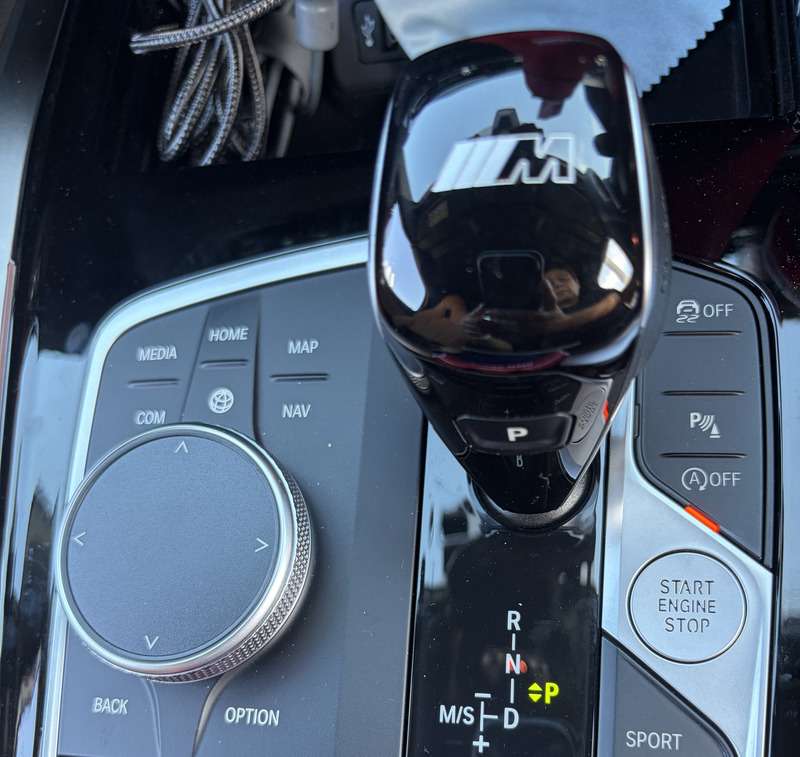
アイドリングストップのことです。私はアイドリングストップ否定派なのでいつも無効化しています。ただし、車検などで指摘されるとイヤなのでアイドリングストップ自体を無効にするのではなく、アイドリングストップスイッチのデフォルトをアイドリングストップ停止に固定しています。デフォルトがアイドリングストップ停止なので、運転開始から常にアイドリングストップが停止状態になるので便利です。今回DIYでコーディングしようと思ったのは、これを設定したかったからです。
5.ワンタッチ ターン シグナル 5回→有効
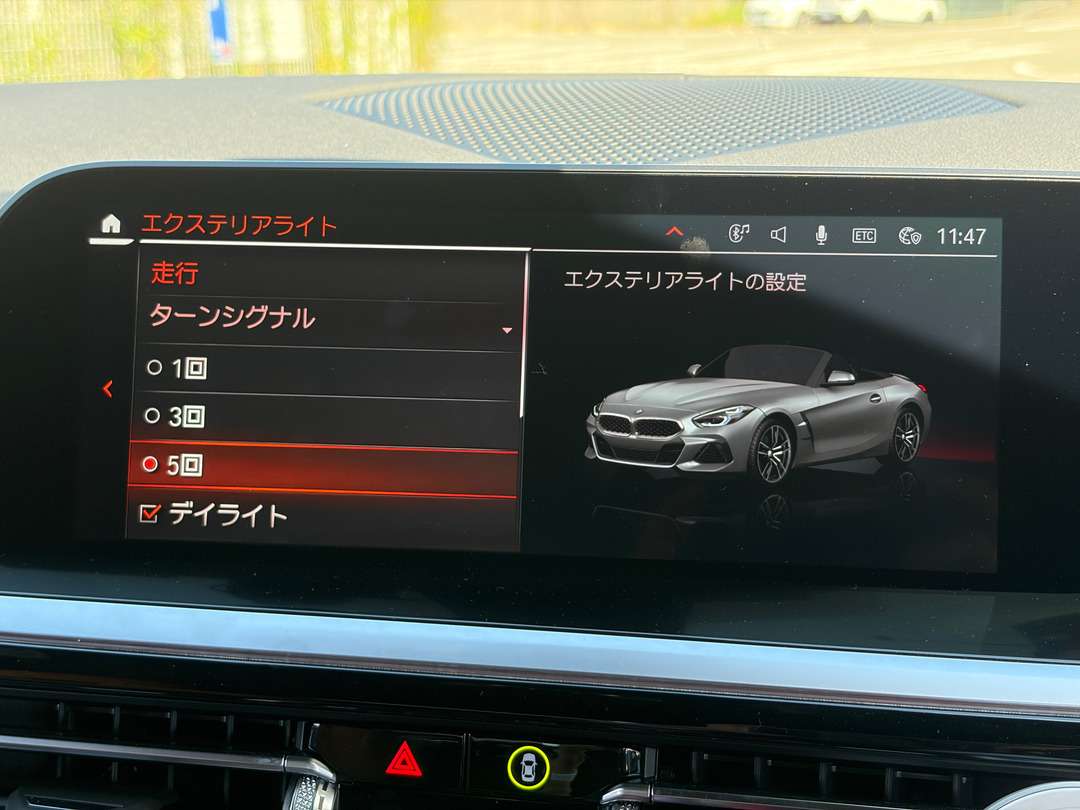
通常ワンタッチウインカー3回ウインカーを点灯させますが、短すぎると思っていたので点灯回数を5回も選べるようにしました。iDriveの設定項目に3回or5回を選べるチェックボックを表示させます。
6.起動時警告→無効
エンジン始動時に毎回iDriveのモニターに表示される警告を表示させないようにします。警告表示が無くなるだけで、運転開始がスムーズに行なえます。
コーディングは車を使いやすくすることができる
今回私は初めてDIYでコーディングを施工してみました。以前のコーディングはBIMMERCODEなどのアプリを使用しても、専門的な知識がなければ施工するのは難しかったです。しかし、技術的な進歩のおかげで私のような知識がない人でもコーディングを施工することができるようになりました。私はこれまでDIYでのコーディング施工はリスクが高いと感じていました。しかし、バックアップも自動で保存されるなど難易度とリスクはかなり低下しています。
そして、コーディングを施工することでBMWの隠れた機能を有効化することなどができるため、BMWの使い勝手がとても便利になります。なぜ、このような便利機能が封印されているのか?と疑問に思います。少し施工には費用がかかりますが、専門のショップに依頼するよりもリーズナブルに施工することができると思います。気になる方はBIMMERCODEでのコーディングにチャレンジしてみてはいかがでしょうか?
よくある質問(FAQ)
Q1. BMW Z4 G29はBIMMERCODEでDIYコーディングできますか?
はい。BMW Z4 G29はBIMMERCODEの対応車種なので、対応するOBDアダプターを使用すればDIYでコーディングできます。ただし、年式や装備、車両プログラムのバージョンによって施工できる項目は異なります。
Q2. BIMMERCODEでのコーディングには何が必要ですか?
BIMMERCODEのアプリ(有料フルバージョン)、対応するOBDポートアダプター、スマートフォンやiPadが必要です。今回はUniCarScan UCSI-2100を購入し、iPadを使用して施工しました。
Q3. コーディング時にエンジンを停止する理由は何ですか?
エンジン始動中は一部のECUで書き込みエラーが発生するためです。Z4 G29ではブレーキを踏まずにスタートボタンを素早く3回押し、診断モードにしてからコーディングを施工します。
Q4. BIMMERCODEでコーディングする際の注意点は何ですか?
施工中は通信が切断されないように、スマートフォンやiPadを機内モードにしてBluetoothを有効にし、Wi-FiやCarPlayを無効にします。また、エンジンを始動せず、バッテリーの充電状態にも注意してください。
Q5. Z4 G29ではどのようなコーディングができましたか?
今回はアクティブサウンドデザインの無効化、デイライトのON/OFF設定、シートベルトリマインダーの無効化、アイドリングストップ機能メモリーの有効化、ワンタッチウインカー5回設定、起動時警告の無効化という6項目を施工しました。なお、シートベルトの着用義務はコーディング後も変わりません。


コメント