
BMWには点検などの使用する隠しコマンド(サービスメニュー)がありますが、その表示方法はお伝えします。
- ✅iDrive5 / iDrive6は操作手順で表示可能
- ✅GPSやGracenote項目を確認可能
- ✅設定変更より状態確認向け機能
iDrive5 / iDrive6の見分け方
BMWの隠しコマンドを試す前に、まず自分の車が iDrive5 または iDrive6 のどちらなのかを確認しておく必要があります。
どちらも NBT EVO 系として扱われることがありますが、見た目の違いは主にホーム画面のレイアウトにあります。
ホーム画面のタイル表示で見分ける
画面を見分けるときは、ナビ地図そのものよりも、ホーム画面のメニュー表示を見るほうが判断しやすいです。
特に「メディア」「通信」「ナビ」「ConnectedDrive」「My Vehicle」などの並び方を見ると、iDrive5 / iDrive6 の違いが出やすいです。
iDrive6メニュー画面
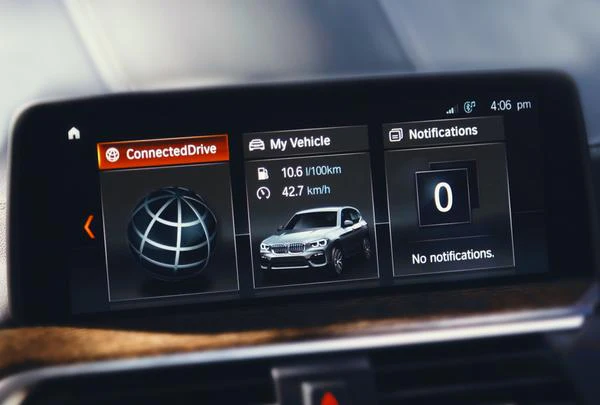 出典:easyusbcoding.comより
いちばん分かりやすいのは、メニューを開いたときのタイルの大きさと並び方です。iDrive6 はタイルが大きめで、ホーム画面では主要メニューが横並びに大きく表示され、最初に見える項目数も少なめです。
iDrive5メニュー画面
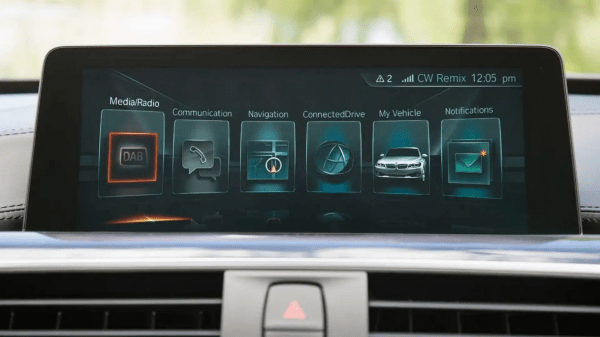 出典:drive.com.auより
一方の iDrive5 は、主要メニューが1画面内でより多く見えやすく、全体として一覧性が高いレイアウトです。
年式や開発コードだけで断定しない
iDrive の世代は、年式・グレード・地域仕様・後期化の時期によって差が出ることがあります。
そのため、「G01 だから必ずこれ」「2017年式だから絶対 iDrive6」とは言い切れません。記事内では車種コードはあくまで目安として載せ、最終判断は実車画面で確認する形にしておくのが安全です。
| 系列 | 主な車種 | 開発コード | 備考 |
|---|---|---|---|
| 7シリーズ | 7シリーズ | G11 / G12 | iDrive5世代が先行導入された代表的なモデルです。 |
| 5シリーズ | 5シリーズ / M5 | G30 / G31 / F90 | iDrive6世代の説明でよく挙げやすい中心モデルです。 |
| 3シリーズ | 3シリーズ / 3GT / M3 | F30 / F31 / F34 / F80 | iDrive5 / iDrive6 の主力世代として説明しやすいモデル群です。 |
| 1シリーズ | 1シリーズ | F20 / F21 | NBT EVO系の搭載例として挙げやすいモデルです。 |
| 2シリーズ | 2シリーズ / 2シリーズ アクティブツアラー系 | F22 / F23 / F45 | ー |
| 6シリーズ | 6シリーズ | F06 / F12 / F13 | 上位モデル側の搭載例として入れやすいです。 |
| X3 | X3 | G01 / F25 | ー |
| X4 | X4 | G02/F26 | ー |
| X5 | X5 | F15 | NBT EVO系の代表的なSUV例です。 |
| X6 | X6 | F16 | NBT EVO系の代表的なSUV例です。 |
※表は iDrive5 / iDrive6(NBT EVO系)が搭載されていた主なBMW車種の目安です。実際の搭載状況は、年式・グレード・地域仕様・純正ナビの種類・前期/後期 などによって異なる場合があります。最終的には、実車の画面表示や車両仕様で確認してください。
BMWの隠しコマンド(サービスメニュー)とは?
BMWには車のメンテナンスを行うためにメカニックの人が使用する隠しコマンド(隠しサービスメニュー)が存在します。
通常は車には表示されていませんが、ある操作を行うことでモニターにサービスメニューが表示され、それを使用することで私達が知らない機能を使用できたり、機能を設定したりすることが可能だと言われています。
私も実際にサービスメニューを使用したことがないので詳しく何が出来るのか?何が表示されるのかは不明ですが、このブログのアクセス解析をみると「隠しコマンド」というキーワードで検索されていることが多いので興味のある方は多いのだと思います。
上記の記事で紹介した「ショールームモード」や「走行ロックモード」も隠しコマンドの一種だと思いますが、これらの記事を探している方は予想以上に多いです。
なので隠しコマンドの1つであるサービスメニューを探している方も多いのではないでしょうか?
NBT EVO系(iDrive5 / iDrive6)のサービスメニューで確認できる主な項目
NBT EVO系のサービスメニューは、車両設定を大きく変更するための裏メニューというより、GPSや各種システム状態を確認するためのメニューと考えたほうが分かりやすいです。
少なくとも公開情報で確認できる範囲では、Navigation系の項目からGPS関連の状態表示を確認でき、個体によってはTelephone and BMW Service、TV、Gracenoteといった項目が表示される例もあります。
ただし、表示される項目はNBT EVOでもID5 / ID6 / ID7などの世代差や地域仕様によって異なる可能性があるため、下表は「確認されている代表的な項目の目安」として見てください。
| メニュー項目 | 確認できる内容 | 補足 |
|---|---|---|
| Navigation | ナビゲーション関連の状態確認 | サービスメニュー内の代表的な上位項目です。 |
| GPS | GPS関連の情報確認 | Navigation配下に表示される例が確認されています。 |
| GPS Status | 高度、経度、時刻、GPSロック状態、衛星数、ジャイロなど | 実際の動画上でも、GPS受信状態やセンサー系の表示が確認できます。 |
| Telephone and BMW Service | 電話・BMWサービス関連の情報確認 | 個体や世代によって表示内容が異なる可能性があります。 |
| TV | TV関連の状態確認 | 地域仕様によっては表示されない場合があります。 |
| Gracenote | Gracenote関連の情報確認 | 参照元でも存在に触れられている項目です。 |
実用面で特に分かりやすいのはGPS Statusで、GPSが正常に受信できているか、衛星をどの程度つかんでいるか、位置情報が安定しているかを確認する用途に向いています。
一方で、このサービスメニューから派手な機能追加や便利設定を自由に変更できるわけではなく、あくまで確認・診断寄りの項目が中心と考えておいたほうが誤解がありません。
また、同じNBT EVO系でもソフトウェア世代や装備差によって表示項目が一致しないことがあるため、実車で表示される内容が上表と完全に同じでなくても不思議ではありません。
隠しコマンド(サービスメニュー)へのアクセス方法
隠しコマンド(サービスメニュー)にアクセスするにはiDriveのダイヤルを下記のように操作する必要があります。
1. コントローラを10秒以上左にスライドさせます (ヘッドユニットを使用する場合は、最初は前方ではなく左にスライドさせてサービスメニューを開始します) 。
2. コントローラーを右に3ステップ(クリック)回す
3. コントローラを左に3ステップ(クリック)回す
4. コントローラを右に1ステップ(クリック)回す
5. コントローラを左に1ステップ(クリック)回す
6. コントローラを右に1ステップ(クリック)回す
6. コントローラを1回押します。
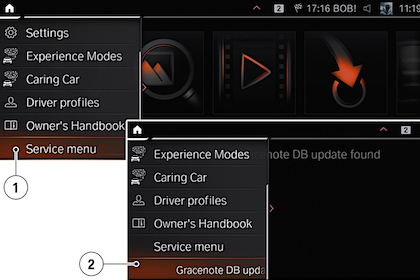
この操作を行うことでメインモニターの項目の中にサービスメニューの項目が表示されるようになる模様です。
実際にどんな項目があるのか?何が出来て何が出来ないのか?は実際にサービスメニューを表示させて1つづつ確認する必要があります。
なお、サービスメニューを表示、設定したことで発生する事象に関してはこちらでは責任は負いかねますので、実施はあくまでも自己責任でお願いします。
【iDrive・コマンド関連記事】
- BMWのiDrive X(10)はApple CarPlayが使えなくなる?
- 【動画】BMW 隠しコマンドで走行中でもTV視聴が出来るのでコーディングは不要?
- BMWのスマートキーにある隠しコマンドが不調か?
【引用・参照元】
よくある質問(FAQ)
Q1. BMWのサービスメニューでは何ができますか?
NBT EVO系のサービスメニューでは、派手な裏設定を変更するというより、NavigationやGPS Statusなどの項目からGPS受信状態やシステム情報を確認する使い方が中心です。
Q2. BMWのサービスメニューで設定変更はできますか?
公開情報で確認できる範囲では、自由に便利機能を追加したり大きな設定変更をしたりするメニューではなく、確認・診断寄りの項目が中心です。個体によって見える項目は異なりますが、実用面では状態確認用と考えるのが自然です。
Q3. NBT EVO系のサービスメニューで確認できる主な項目は何ですか?
確認されている代表的な項目として、Navigation、GPS、GPS Status、Telephone and BMW Service、TV、Gracenoteなどがあります。特にGPS Statusでは、高度、経度、時刻、GPSロック状態、衛星数、ジャイロ関連の情報が見られる例があります。
Q4. BMWのサービスメニューはどうやって表示しますか?
NBT EVO系では、iDriveコントローラーを一定の手順で操作すると、設定メニュー内に「サービスメニュー」が追加表示される方式です。記事内では、その具体的な手順を順番に解説しています。
Q5. サービスメニューを開くときの注意点はありますか?
同じNBT EVO系でも、ID5、ID6、ID7などの世代差や地域仕様によって表示項目が異なる可能性があります。また、表示される内容は個体差があるため、記事内の項目と完全に一致しない場合があっても不思議ではありません。



コメント